河蟹 AI 文档
工作流画布
在「自动化 → 工作流」中编排多步任务,组合智能体与工具,查看产物和交付结果。
概述
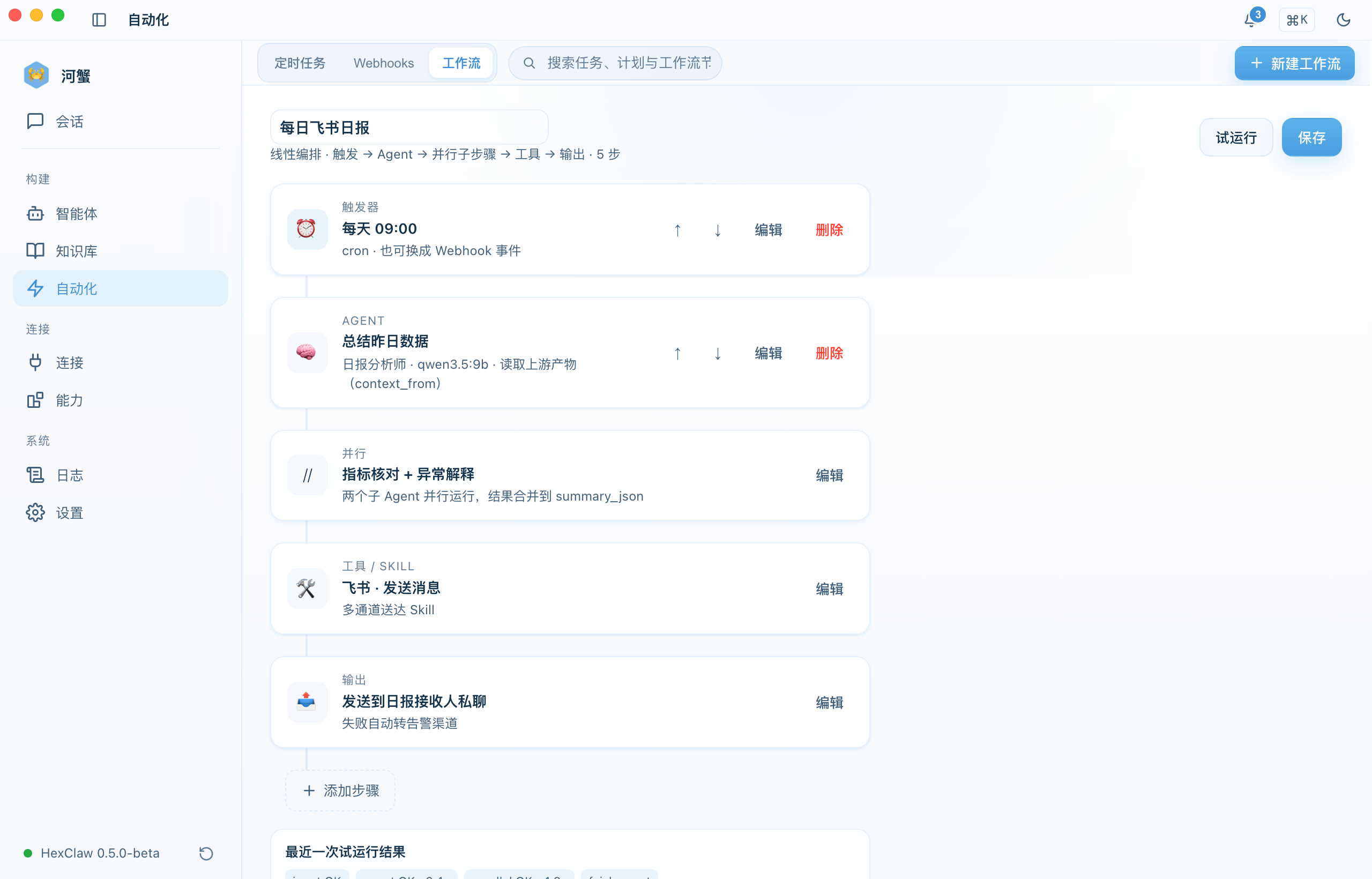
工作流位于 自动化 → 工作流。编辑器以线性步骤组织任务,从触发和输入开始,经过智能体、工具或多智能体并行处理,再输出结果。每一步可以使用本次输入、上一步或指定步骤的结果。
也可以在会话中查询、创建和修改工作流,明确要求时发起运行。会话与工作台使用同一份定义和运行记录;只保存定义不会自动执行。
步骤构成
按步骤类型配置处理方式与资源:
| 配置项 | 说明 |
|---|---|
| 输入 | 选择本次输入、前一步或指定步骤的结果,按需要使用文本、结构化字段或产物。 |
| 智能体与模型 | 选择智能体,填写任务提示;模型可沿用已有设置,也可为该步骤单独指定。 |
| 工具与并行处理 | 工具步骤选择 MCP 工具及参数;并行步骤为多个智能体分别配置任务。 |
| 工作资源 | Skill、Prompt、知识与工具可继承、指定或不使用;记忆读取与写回按步骤设置执行。 |
| 输出 | 整理最终文本、结构化结果或产物,选择需要生成的文件格式与交付位置。 |
创建工作流
- 进入 自动化 → 工作流 标签页,点击新建
- 添加步骤,并按需增删 / 排序
- 选择智能体、工具或并行处理,配置输入、提示、模型和所需资源
- 在输出步骤中设置文件格式和交付位置
- 保存工作流
- 点击试运行,填写本次输入,查看步骤状态与最终结果
试运行会按当前设置实际调用模型和工具,并执行已配置的输出与交付。运行记录保留本次使用的定义和输入。
文件与交付
输出步骤可生成 PDF、Markdown 或 HTML 文件。结果可回到来源会话或工作流会话,也可按配置发送到钉钉、邮箱,或保存到桌面/服务端目录。所需账号、目标和目录应在当前连接环境中可用。
运行详情分别显示步骤执行、文件生成和交付状态,可下载已就绪文件,或针对失败的文件生成、交付使用对应处理入口。邮件服务接受请求不等于收件人已收到,渠道结果以实际回执为准。
定时与事件触发
从计划设置到文件和消息送达的完整操作,见自动化与结果交付指南。
同一工作流可以手动运行,也可以配置定时任务或绑定已有 Webhook。保存触发配置后查看其启用状态;修改执行计划与立即运行是不同操作。
执行与状态
在运行详情与历史记录中查看整体、步骤和并行任务的实际状态:
- ⏳ 等待中 — 尚未执行
- 🔄 运行中 — 正在执行
- ✅ 已完成 — 执行成功
- ❌ 失败 — 执行出错
- 已取消/已中断 — 本次运行没有继续完成;是否可续接以运行详情为准
- 结果未知 — 尚不能确认外部操作结果,先查看与核对已有记录
提示:可以离开页面后从运行历史返回。对可续接的失败或中断任务,续接复用已完成步骤的结果;已生成文件与交付失败分别处理,不为重发结果重做全部任务。任务仍在原服务运行,本机服务随电脑关闭而停止。