河蟹 AI 文档
Agent 管理
创建自定义 AI 角色,配置模型、系统提示词、工具与技能,并在工作流中组合不同智能体。
什么是 Agent
Agent 是河蟹 AI 中的 AI 角色。每个 Agent 拥有独立的:
- 系统提示词(System Prompt)— 定义角色的行为和专业能力
- 模型选择 — 可以指定使用哪个 AI 模型
- 温度参数 — 控制创造力 vs 确定性
- 工具集 — 分配 MCP 工具给特定 Agent
- 技能集 — 启用已安装的技能
创建 Agent
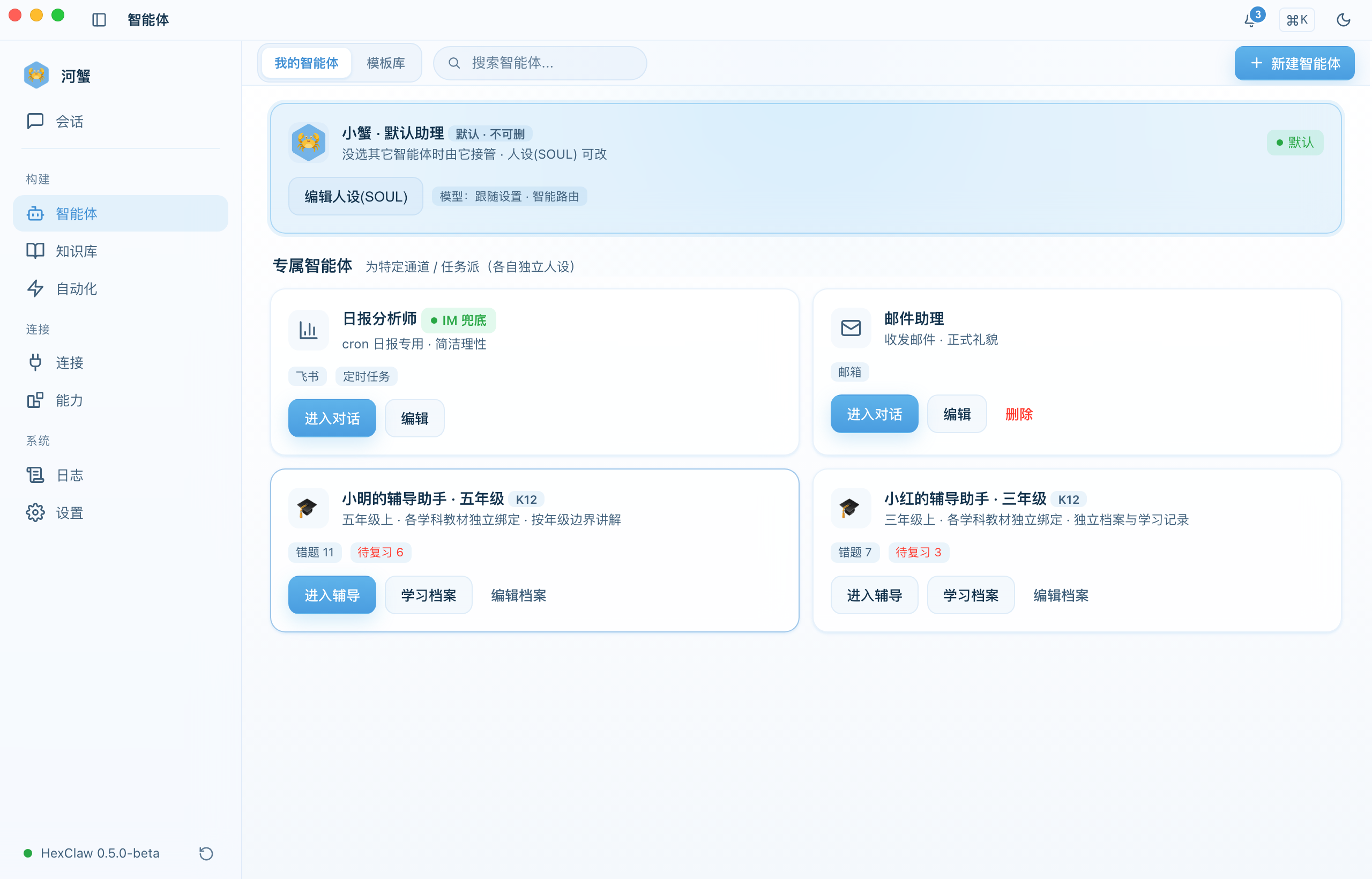
- 进入左侧 「智能体」 页面,点击 「新建智能体」
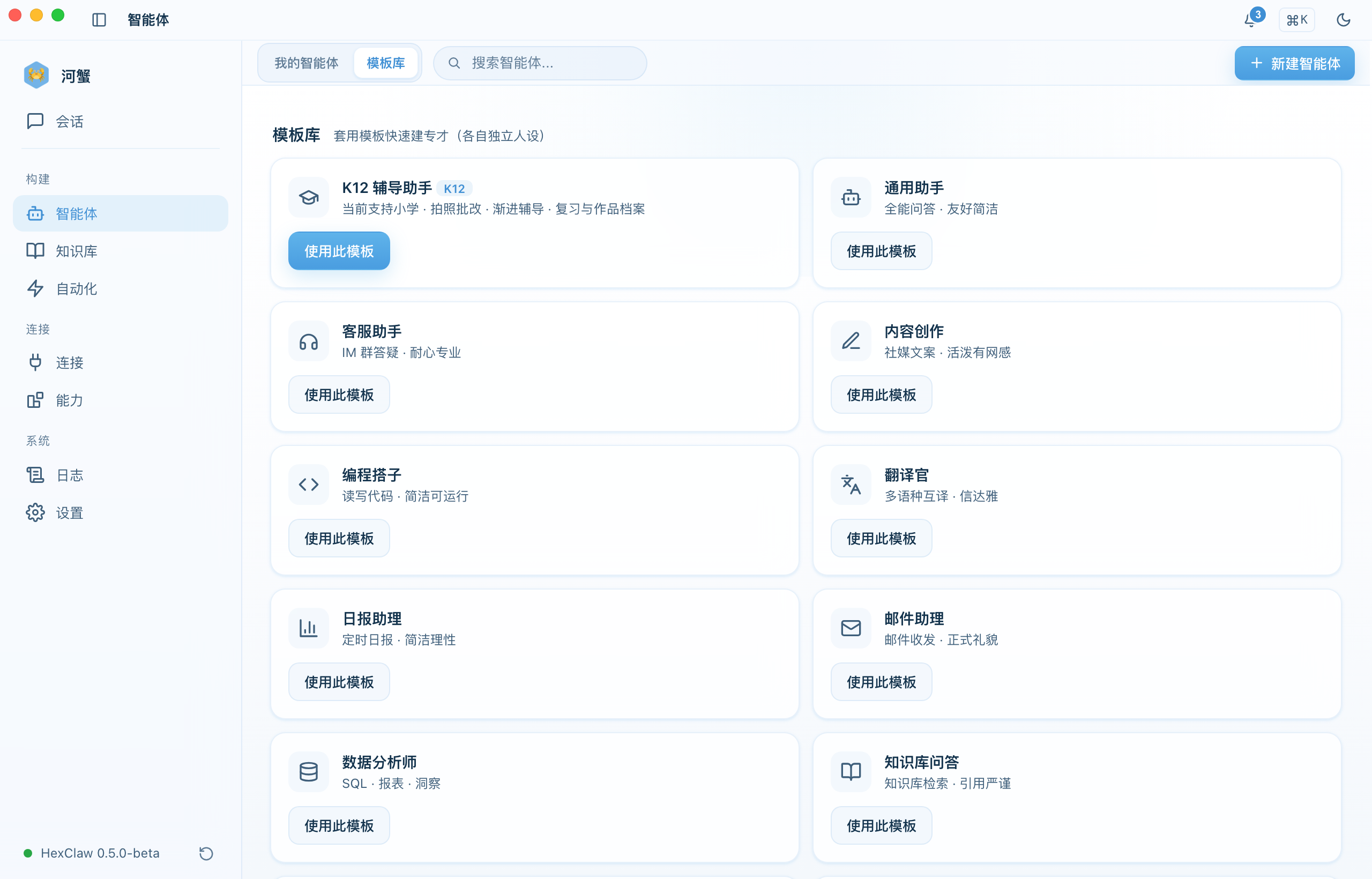
- 选择 「空白新建」,或从 「模板库」 选一个模板作为起点
- 填写内部标识、显示名称和人设(SOUL / 系统提示词),按需要调整模板内容
- (可选)展开模型与高级设置,指定服务商和模型、思考设置、温度、工具与技能;模型也可以跟随默认配置
- 点击 「创建并开始对话」,或仅创建后再从卡片进入
示例:创建一个 "前端专家" Agent,System Prompt 设为 "你是一位资深前端工程师,精通 Vue 3、TypeScript、TailwindCSS...",温度设为 0.3。
已有智能体可从卡片进入编辑。普通自建智能体提供删除入口;作业辅导等场景智能体从对应的档案编辑入口管理,默认助理保留。
Agent 属性
| 属性 | 说明 |
|---|---|
| name | 英文标识符,唯一 |
| display_name | 显示名称 |
| description | 简短描述 |
| system_prompt | 系统提示词,定义角色行为 |
| provider / model | 同时绑定服务商与模型,或同时留空跟随默认模型 |
| temperature | 生成温度 0~2,可留空跟随默认配置 |
| reasoning_policy | 思考策略,按所选模型能力设置是否启用及思考强度 |
| metadata | 角色扩展配置;通过桌面相应设置管理工具范围等选项 |
| skills[] | 启用的技能列表 |
使用 Agent 聊天
在 「智能体 → 我的智能体」 的卡片上点击 「进入对话」,即可在该智能体的上下文中聊天;也可以在会话输入框里输入 @ 并选择已配置的智能体。后续消息沿用当前会话绑定的智能体及其人设、工具与技能配置。
会话始终使用同一个输入框,不需要切换「对话 / Agent / 深度思考」三种模式。模型选择和思考设置位于输入框内的底部工具栏;思考选项按当前模型能力显示,可能由模型自动控制,或提供开关、强度选择。
组合多个 Agent 完成任务
需要调研、分析、复核等不同角色配合时,可以在工作流画布中为不同节点配置 Agent,明确每一步的输入、输出和执行顺序,再查看各节点的实际结果。
技术方案评审、多角度分析和资料整理都可以按这个方式组织。
角色详情
通过智能体卡片上的「编辑」查看和调整配置:
- 角色设定 — Agent 的系统提示词、背景和专长描述
- 工具列表 — 该角色可调用的工具/技能
- 约束条件 — Agent 执行任务时需遵守的限制
快速开始对话
在智能体卡片上点击「进入对话」:
- 自动新建一个以角色名命名的会话(如"数据分析师")
- 当前会话绑定到该智能体,继续在同一个输入框发送消息
- 后续再次点击同一角色,会定位到已有的会话而非重复新建
Agent 路由管理
在新建或编辑智能体时管理它的模型绑定,决定该智能体使用哪个服务商和模型:
- 跟随默认 — 服务商和模型都留空,使用当前服务的默认模型
- 绑定专属模型 — 同时选择服务商和该服务商下的模型
- 调整绑定 — 在智能体卡片的「编辑」中修改;清空服务商和模型可恢复跟随默认
提示:内部标识和显示名称用于区分智能体。服务商与模型需要成对设置,也可以同时留空;不要只填其中一项。
角色定义参考
自建服务可在 hexclaw.yaml 的 router.agents 中声明初始智能体。以下示例跟随服务的默认模型:
router:
  enabled: true
  default_agent: researcher
  agents:
    - name: researcher
      display_name: 研究助手
      description: 整理资料并生成带来源的报告
      system_prompt: |-
        你是一位研究助手,负责整理资料、比较观点并生成结构化报告。
        仅引用实际取得的来源,无法确认的信息明确标注。
skills: []配置中的智能体用于数据库尚无智能体时的首次初始化,不会覆盖已经保存的智能体。日常修改使用桌面「编辑」或智能体 API;API 文档对应当前主线,已安装服务需核对自身版本。