对话与会话
在同一个会话里交办任务、调用资源,查看回答、文档和生成媒体。
基本对话
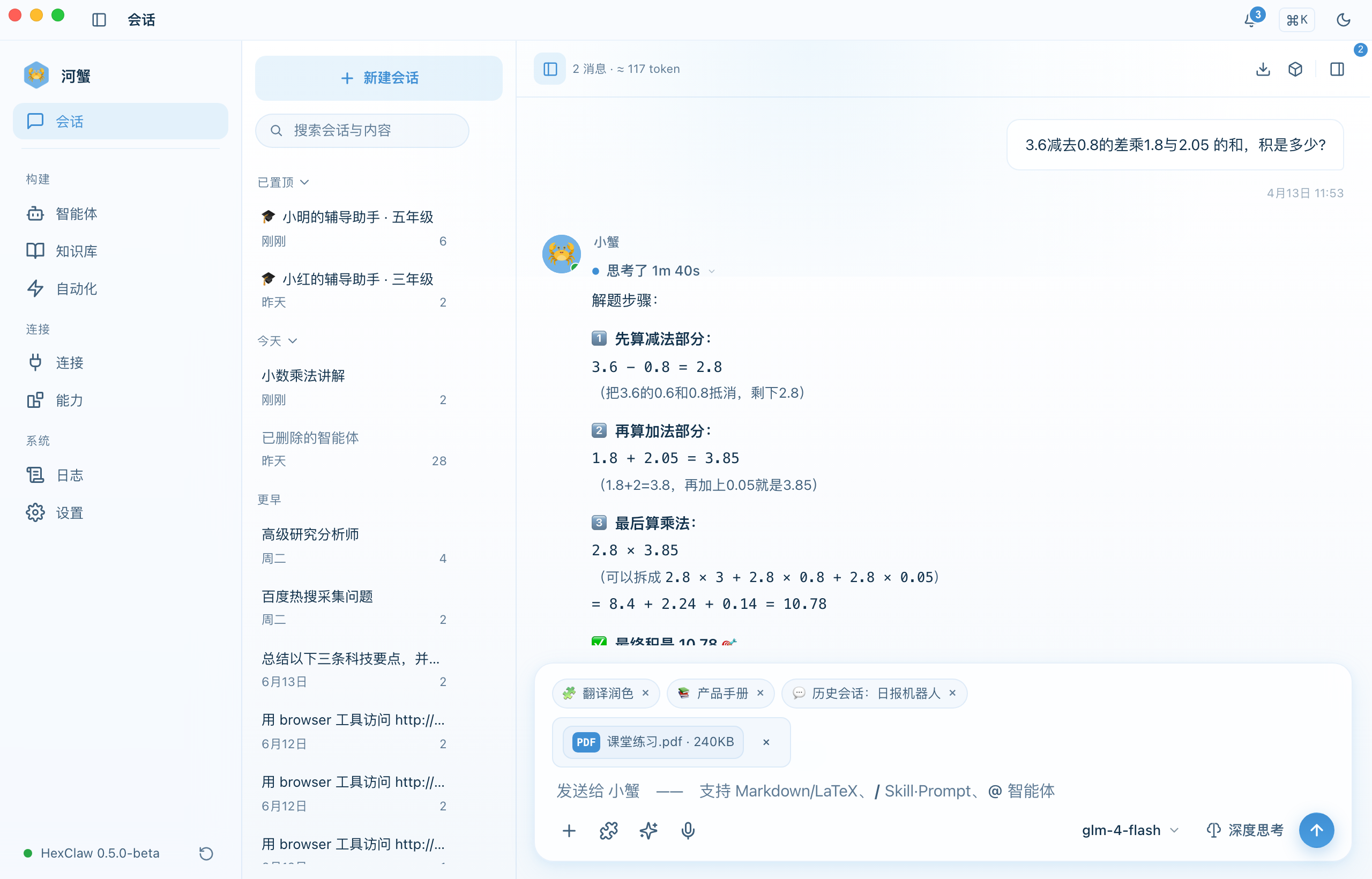
进入 对话 页面即可开始聊天。河蟹 AI 支持:
- 流式输出 — AI 回复实时逐字显示
- Markdown 渲染 — 完整支持 Markdown 语法,代码块自动语法高亮
- 多模型切换 — 同一会话中可随时切换不同服务商和模型
- 消息操作 — 复制、编辑、重新生成回复
文件与多模态
输入框支持发送多种类型的附件(取决于所选模型能力):
| 类型 | 使用条件 |
|---|---|
| 图片 | 当前模型与服务商支持图像理解。 |
| 视频 | 当前模型与服务商支持视频输入,并满足其文件要求。 |
| 音频 | 语音转写、朗读和音频对话分别使用对应的可用服务,见下文。 |
| 文件 | 支持的文档会提取内容作为上下文;可处理范围取决于文件格式、模型与当前服务。 |
生成图片、音频与视频
在会话里描述要生成的内容,Agent 可调用已配置的媒体工具;选择专用图像或视频生成模型时,也可继续使用同一个输入框发送需求。生成、编辑和播放能力以对应模型、工具及接收渠道支持为准。
- 图片 — 查看、保存生成结果;基于已有图片修改时,需要支持图片编辑的模型。
- 音频与视频 — 查看任务进度,在产物可用后播放或保存;语音内容可与对应文字一起保留。
- 再次查看 — 已保存的媒体与会话关联,重新打开历史会话后可以继续查看。服务端文件需仍然存在;仅有外部临时链接的历史结果受链接有效期影响。
在会话里使用工作资源
可以直接询问已安装的 Skill、已连接的 MCP、已有智能体或知识资料,再交办当前权限与工具支持的操作。需要集中配置时,进入“知识库”“能力”“自动化”或“连接”;各资源的使用方式见高级功能。
进度、中断与结果
执行过程中查看回答、工具活动和实际产物。可以停止当前请求;支持续接的任务会按原请求恢复状态。显示“结果未知”时,先查看原任务记录和已有产物,确认发生了什么,再决定下一步,避免重复生成、计费或发送。停止等待不等于外部操作已撤销。
会话管理
- 新建会话 — 点击左侧 "+" 按钮创建
- 会话历史 — 左侧面板显示所有历史会话,点击切换
- 删除会话 — 在会话列表中打开该会话的右键菜单,选择删除
- 会话持久化 — 会话和消息保存在当前选择的 HexClaw 服务;本机服务保存在当前设备,云端服务保存在服务器。切换服务不会自动迁移或合并数据。
Artifact 预览
当 AI 输出代码块时,河蟹 AI 会自动提取为 Artifact:
- 支持类型:
code(代码)、html(网页预览)、markdown、file - 代码 Artifact 带语法高亮和一键复制
- HTML Artifact 可直接在侧面板中实时预览
消息搜索
在会话列表上方的搜索框输入关键词,可以查找当前服务中的历史会话和消息内容;点击结果进入对应会话。
消息导出
点击会话工具栏中的下载按钮打开导出菜单,支持三种格式:
- JSON — 完整结构化数据,适合备份和导入
- Markdown — 可读性好,适合归档和分享
- PDF — 适合正式文档输出
@ 提及
在输入框中输入 @ 可以引用智能体、知识资料、连接或已有会话。Skill 通过输入区的技能入口选择,具体可用项来自当前服务。
智能体与思考设置
日常问答和任务交办共用会话入口。从智能体页面打开某个实例的会话后,使用该实例的角色、知识与工具配置。
模型支持时,可在输入区的思考设置中开启深度思考,并选择模型提供的思考强度。可见推理内容和实际生效情况取决于模型返回;开启思考不等于已执行联网搜索,搜索仍需可用工具和实际调用。
文档解析
聊天时可直接上传文档文件,河蟹 AI 会自动提取文本内容作为上下文发送给 LLM:
| 格式 | 支持类型 |
|---|---|
.pdf — 提取全部页面文本,显示页数 | |
| Word | .docx — 提取正文内容 |
| Excel | .xlsx / .csv — 按 Sheet 提取为表格文本 |
| 纯文本 | .txt / .md / .json |
文本超过 50,000 字符时会自动截断并提示。
消息操作
右键菜单
在消息气泡上右键(或长按),弹出上下文菜单:
- 复制 — 复制消息内容到剪贴板
- 重试 — 删除当前回复并重新生成
- 编辑 — 修改已发送的用户消息并重新获取回复
- 删除 — 删除该消息(同步删除数据库记录)
会话重命名
在左侧会话列表中,双击会话标题可直接重命名。也可通过右键菜单选择"重命名"。
Token 计数
顶部工具栏显示当前会话的预估 Token 数(如 ~1.2k tok),帮助评估上下文窗口使用情况。
语音输入、朗读与音频对话
- 语音输入 — 从输入区开始录音,发送时先完成转写再作为文字消息发送;也可以取消本次录音。需要设备录音权限及可用的语音识别通道。
- 朗读 — 将文字转换为可播放语音,需要配置可用的语音合成服务。
- 音频对话 — 选择服务已注册的音频对话模型,完成单次音频输入与回应,结果可包含音频和转写文字。这与普通语音转文字输入是不同能力。
聊天快捷键
| 快捷键 | 功能 |
|---|---|
Enter | 发送消息 |
Shift + Enter | 换行 |
@ | 引用智能体、知识、连接或会话 |
需要停止当前回复时,使用输入区的停止按钮。更多应用快捷键见快捷键参考。